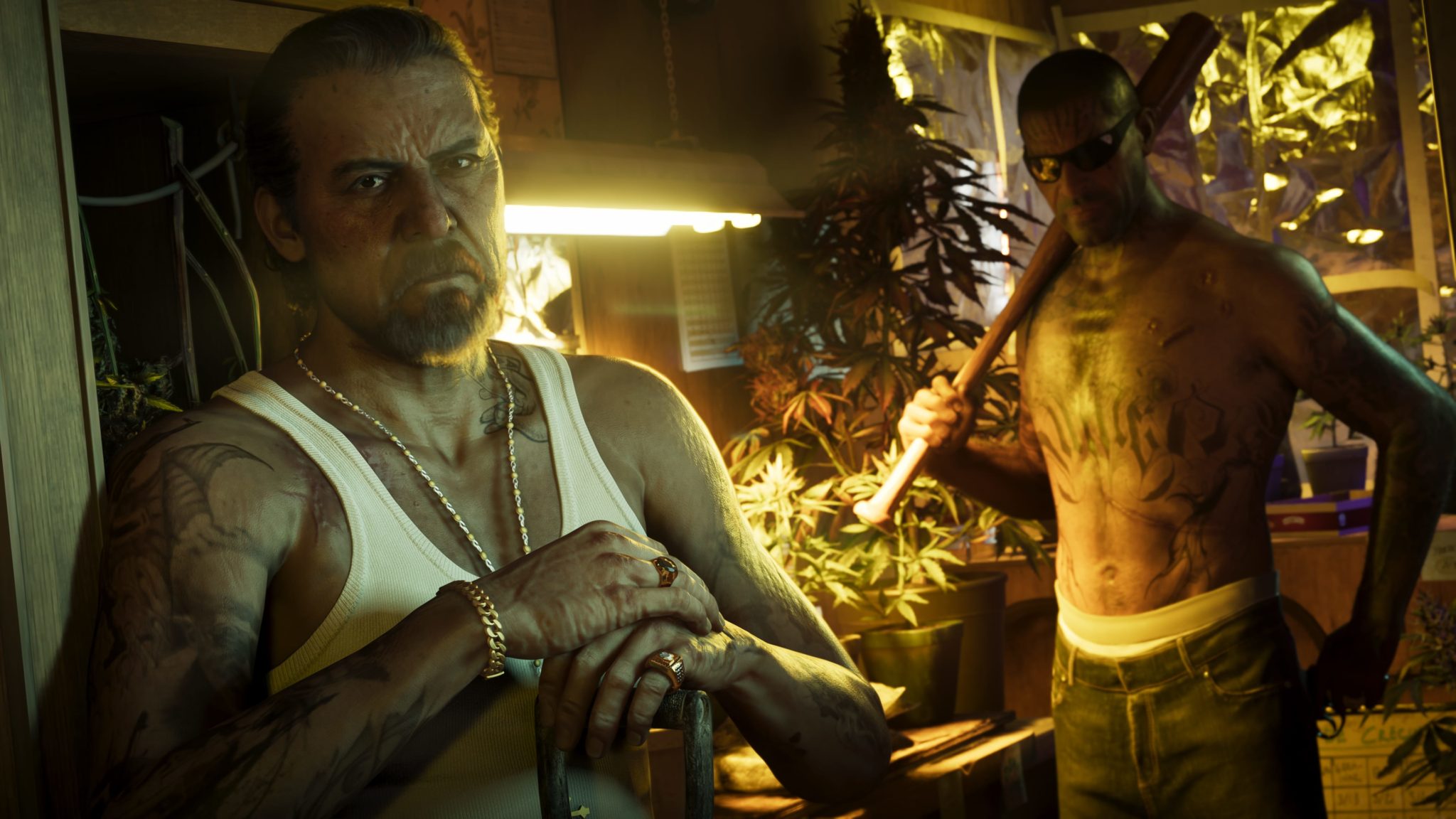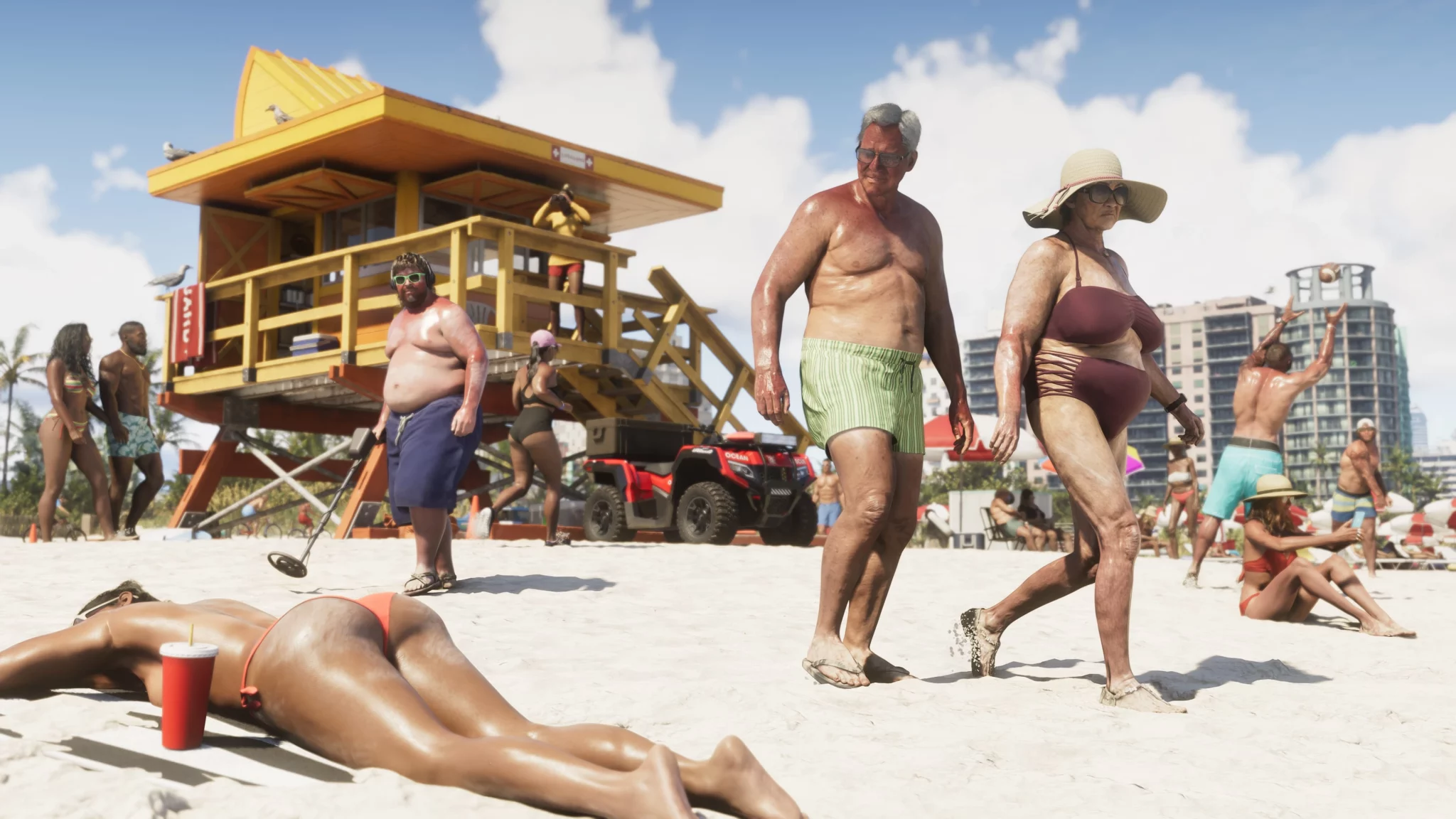
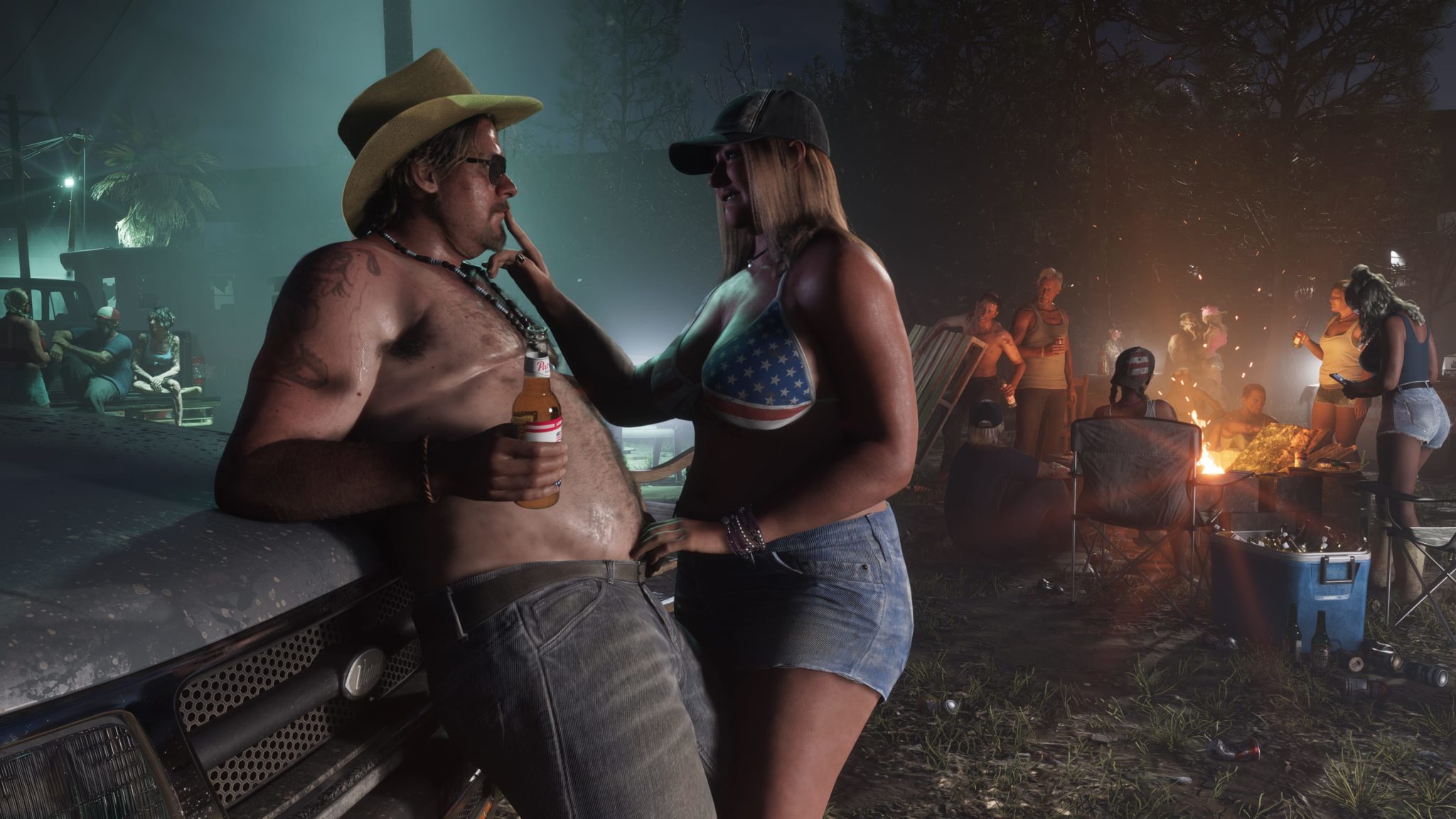
GTA 6 ne propose aucun mode Performance 60 fps au lancement : PS5, PS5 Pro, Xbox Series X et Series S visent toutes 30 images par seconde (voir notre dossier performances 30/60 fps). En revanche, ses menus regorgent d'options qui transforment la netteté, la visée et les déplacements. Ce guide recoupe quatre sources post-sortie (NiaMeowDB, Output Lag, Red Bull et Xboxygen).
Les 6 réglages prioritaires à changer dès la première minute
Ouvrez Menu Pause > Paramètres et commencez par ces six options :
| Paramètre | Onglet | Valeur conseillée | Pourquoi |
|---|---|---|---|
| Intensité du flou de mouvement (Motion Blur Strength) | Affichage (Display) | 0 (ou 1–2 si le 30 fps vous gêne) | Par défaut à 3 : le couper rend l'image nettement plus propre en mouvement |
| Vitesse de déplacement (Movement Speed) | Jeu (Gameplay) | Courir (Run) | Permet de courir en poussant le stick à fond sans devoir cliquer sur L3 |
| Sensibilité caméra / visée | Manette (Controller) | Caméra 7 à 9 / Visée 5 à 6 (ou 8–9 pour un rythme nerveux) | Par défaut à 7 partout : baisser légèrement la visée rend les tirs à la tête beaucoup plus précis (Red Bull) |
| Zones mortes (Stick Deadzones) | Manette (Controller) | Le plus bas possible sans drift (défaut : 4) | Réduit la sensation de lourdeur typique des jeux Rockstar |
| Secousses & balancement (Camera Shake / Camera Bob) | Caméra (Camera) | Réduit ou Désactivé | Améliore fortement le confort visuel et la stabilité en fusillade |
| Noms des rues & Arc de lancer (Street Names / Projectile Arc) | Interface (UI) | Activé | Désactivés par défaut ; très utiles pour se repérer dans Leonida et lancer vos bombes collantes |
Affichage : ce qu'on peut (et ne peut pas) modifier
L'onglet Affichage (Display) contient la luminosité, la zone sûre et les curseurs d'effets d'écran, mais aucune option pour le grain de film, la profondeur de champ ou le vignettage (la légère bande sombre en haut/bas de l'écran est intégrée au jeu).
- Flou de mouvement (Motion Blur Strength) : passez de 3 à 0 si vous privilégiez la netteté. Si l'image reste floue après modification, Output Lag recommande de redémarrer complètement le jeu.
- Flashbang : passez de Clair à Sombre (Dark) pour éviter les flashs blancs aveuglants.
- Curseurs d'effets d'écran (Player Status, Hit, Awareness, tous à 5 par défaut) : baissez-les à 2–3 si vous voulez un écran moins chargé en sang et alertes périphériques.
Visée, aides au combat et schéma de commandes
Dans Jeu > Combat, trois modes de ciblage existent :
- Partiel (Partial, défaut) : attire légèrement le viseur vers la cible sans verrouillage excessif — le meilleur équilibre manette.
- Verrouillage (Lock-On) : accroche automatiquement la cible la plus proche (idéal si vous voulez des fusillades rapides et accessibles).
- Visée libre (Free Aim) : aucune accroche automatique, pour un défi plus réaliste.
- Courbe de réponse (Aim Response Curve) : laissez Standard (ou Précision pour ralentir les micro-ajustements au centre du stick).
Commandes (PS5 & Xbox) : par défaut, la course est passée sur L3 / clic du stick gauche (Saut : Croix/A, S'accroupir : Rond/B). Si vous préférez l'ancien schéma GTA V, choisissez le préréglage Classique qui remet la course sur Croix/A — et activez Tap Assist / Hold Assist dans Gameplay pour éviter de marteler les boutons.
Caméra, vue FPS, Interface (UI) et Audio
- Hauteur de caméra (On Foot / All Vehicles) : passez de Moyen à Haut en voiture pour mieux anticiper le trafic à haute vitesse.
- Vue à la première personne (FPS) : ❌ aucun mode FPS officiel au lancement. Seul le téléphone peut s'afficher en vue subjective (Caméra > Confort > Affichage du téléphone > Première personne). Un glitch caméra temporaire circule en ligne, mais risque d'être corrigé par patch.
- Confort / cinétose : activez le Point central permanent (Persistent Center Dot) dans l'onglet Interface.
- Audio : coupez Screen Narration dans Audio si une voix lit les menus ; activez Couper la musique sous licence (Mute Licensed Music) si vous streamez ou capturez des vidéos.
Questions fréquentes
Y a-t-il un mode Performance 60 fps dans les réglages de GTA 6 ?
Non. Au lancement, aucune console (PS5, PS5 Pro, Xbox Series X, Series S) ne propose de choix Performance/Qualité : le jeu cible 30 fps partout.
Comment courir sans cliquer sur L3 dans GTA 6 ?
Allez dans Paramètres > Jeu > Vitesse de déplacement (Movement Speed) et sélectionnez Courir (Run), ou passez au schéma de commandes Classique qui replace la course sur Croix (PS5) / A (Xbox).
Comment enlever le flou dans GTA 6 ?
Réglez Paramètres > Affichage > Intensité du flou de mouvement (Motion Blur Strength) sur 0. Il n'existe pas de réglage pour désactiver la profondeur de champ ou le vignettage.
Peut-on jouer en vue à la première personne dans GTA 6 ?
Pas officiellement au lancement : seule la vue téléphone dispose d'une option première personne dans Caméra > Confort.
Couper le flou de mouvement, passer la vitesse de déplacement sur Courir, affiner la sensibilité de visée et activer les noms de rues transforment immédiatement la prise en main de GTA 6. Pour les détails techniques par console, consultez notre dossier 30/60 fps.
Article écrit par
Hugo BeignonDéveloppeur d'applications le jour, amoureux du jeu vidéo la nuit, fan de GTA depuis des années